
Что делать, если забыли пароль: какие бывают варианты
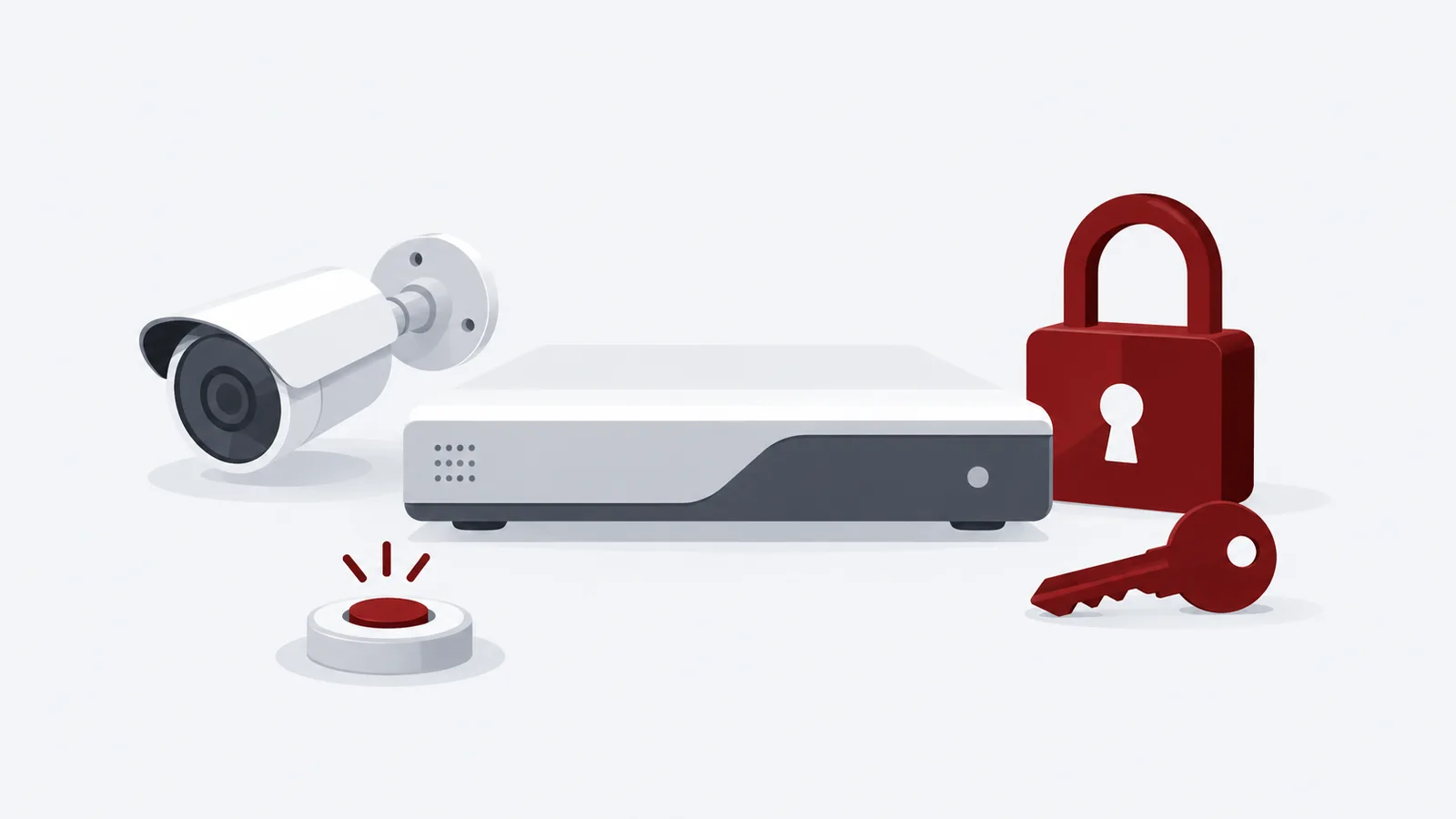
Пароль от регистратора или камеры не «взломать» — и это правильно, ведь так защищено ваше видео. Восстановить доступ можно только официальными способами производителя. Какой подойдёт, зависит от бренда и от того, привязано ли устройство к облачному аккаунту.
| Ситуация | Способ восстановления | Что учесть |
|---|---|---|
| Hikvision / HiWatch, устройство добавлено в Hik-Connect | Сброс через приложение Hik-Connect | Нужен доступ к аккаунту, в котором добавлено устройство |
| Hikvision / HiWatch, привязки нет | Программа SADP на компьютере в одной сети с устройством + код от поддержки производителя | Нужна серия устройства и подтверждение, что оно ваше |
| Есть резервная почта или секретные вопросы, заданные при настройке | Восстановление через почту или вопросы в меню входа | Только если вы настроили их заранее |
| EZVIZ, забыт пароль аккаунта | Восстановление пароля в приложении по почте или телефону | Нужен доступ к почте или телефону из аккаунта |
| Некоторые камеры и видеоглазки | Кнопка Reset на корпусе | Сбрасывает все настройки |
| Imou, забыт пароль аккаунта | Восстановление пароля в приложении по почте или телефону | Нужен доступ к почте или телефону |
Важно знать: восстановление пароля может удалить настройки устройства. Видео на диске при этом обычно остаётся, но настройки (пароль, камеры, расписание записи) могут вернуться к заводским. Если устройство не вашего магазина, нужно будет подтвердить, что оно ваше (например, чеком или фото устройства с серийным номером).
Hikvision и HiWatch: сброс через Hik-Connect
Работает, если регистратор или камера ранее были добавлены в ваш аккаунт Hik-Connect и вы можете в него войти. Названия пунктов в разных версиях могут отличаться, но порядок такой:
- Установите приложение Hik-Connect и войдите в аккаунт, в который добавлено устройство.
- На экране входа в устройство (регистратор или веб-интерфейс) выберите «Забыли пароль» (Forgot password).
- Выберите вариант подтверждения через приложение Hik-Connect: на экране появится QR-код.
- В приложении отсканируйте этот QR-код, и приложение выдаст код подтверждения.
- Введите код на устройстве и задайте новый пароль.
Новый пароль запишите и сохраните в надёжном месте.
Hikvision и HiWatch: программа SADP и код поддержки
Если привязки к аккаунту нет, пароль сбрасывают через бесплатную программу SADP от Hikvision. Она работает на компьютере, который подключён к той же сети, что и устройство.
- Подключите компьютер и регистратор (или камеру) в одну сеть.
- Запустите SADP: программа покажет все найденные устройства Hikvision. Выберите нужное.
- Нажмите «Забыли пароль» (Forgot Password). Программа покажет данные устройства: файл для экспорта, QR-код или код запроса.
- Отправьте эти данные в поддержку производителя или нам, а мы передадим вам инструкцию. Вместе с ними понадобится серийный номер, дата включения и фото наклейки.
- В ответ вы получите код или файл сброса. Он действует ограниченное время, обычно двое суток.
- Введите код или импортируйте файл в SADP и задайте новый пароль.
Способ зависит от модели и версии прошивки: у одних устройств нужен файл, у других код, у третьих код привязан к времени включения. Мы подскажем, какой вариант вам подходит.
Резервная почта и секретные вопросы
Многие регистраторы при первой настройке предлагают указать резервную почту или выбрать контрольные вопросы для восстановления. Если вы это делали, на экране входа есть пункт «Забыли пароль» (Forgot Password): регистратор отправит код на почту или попросит ответить на вопросы. После этого можно задать новый пароль. Если вы ничего не настраивали, этот способ недоступен — переходите к сбросу через Hik-Connect или SADP.
EZVIZ и Imou: пароль аккаунта и код устройства
У домашних камер EZVIZ и Imou нужно различать пароль от аккаунта в приложении и код подтверждения устройства.
- Забыли пароль аккаунта. На экране входа в приложение нажмите «Забыли пароль». Приложение попросит пройти проверку (картинка или ползунок) и ввести код, который придёт на почту или телефон из аккаунта. После этого задайте новый пароль. Без доступа к этой почте и телефону пароль восстановить не получится.
- Забыли код подтверждения. Обычно он напечатан на наклейке камеры (шесть заглавных букв у EZVIZ). Если устройство уже в вашем аккаунте, код можно посмотреть в его настройках приложения после дополнительного подтверждения.
- Нет доступа к аккаунту совсем. Тогда камеру можно сбросить кнопкой Reset (раздел ниже) и привязать заново к новому аккаунту.
Кнопка Reset на корпусе
У многих камер, видеоглазков и некоторых регистраторов есть маленькая кнопка Reset (сброс). Она возвращает устройство к заводским настройкам, а вместе с ними и к заводскому состоянию доступа. Имейте в виду: все ваши настройки будут удалены, а камеру придётся настраивать и подключать заново.
- Включите устройство и дождитесь загрузки.
- Найдите кнопку Reset: у камер она обычно в углублении (нажимается скрепкой) под крышкой или на корпусе. Расположение смотрите в инструкции к модели.
- Нажмите и удерживайте кнопку столько, сколько указано в инструкции к вашей модели: обычно от 5 до 15 секунд. Многие камеры подтверждают сброс звуковым сигналом или голосовым сообщением.
- Дождитесь перезагрузки и настройте камеру заново: задайте пароль и добавьте её в приложение или на регистратор.
У профессиональных регистраторов такой кнопки часто нет или она не сбрасывает пароль: для них действуют способы через Hik-Connect, почту или SADP. Не вскрывайте регистратор сами — это может лишить вас гарантии.
Как не забыть пароль в будущем
- Запишите пароль и храните в надёжном месте, лучше в менеджере паролей или в запечатанном конверте.
- При настройке укажите резервную почту, которой пользуетесь.
- Не используйте слишком простой пароль вроде 12345: так устройство легко взломать.
- Если пароль нужен нескольким людям, используйте функцию «Поделиться» в приложении, а не передавайте пароль администратора.
Что делать в вашей ситуации
- Hikvision или HiWatch, устройство в моём Hik-ConnectСброс через Hik-Connect
- Hikvision или HiWatch, аккаунта нетSADP и код поддержки
- Есть резервная почта на регистратореВосстановление по почте
- Не могу войти в приложение EZVIZ или ImouВосстановление аккаунта
- Нужно вернуть камеру к заводским настройкамКнопка Reset