

Проект
Общая папка одного объекта: паспорт, схемы, спецификация, КП, команда и история.
Projects — это рабочая папка объекта. Здесь последовательно собирают состав оборудования, размещают его на плане, проверяют спецификацию и формируют КП.
Не обязательно начинать со схемы. Сначала создайте проект, затем выберите удобный путь: схема для плана или спецификация для списка оборудования.
После каждого шага в проекте появляется понятный следующий результат.
Вкладки связаны между собой, но у каждой своя задача.
Общая папка одного объекта: паспорт, схемы, спецификация, КП, команда и история.
Паспорт объекта: название, тип, город, адрес и комментарии.
План или зона, где видно, что и в каком месте установлено.
Список оборудования, количество, цены и итоговая сумма.
Снимок спецификации для конкретного клиента. Каждое формирование создаёт новую версию.
Скриншоты сняты в изолированном Docker-QA на том же интерфейсе, который используется в Projects.
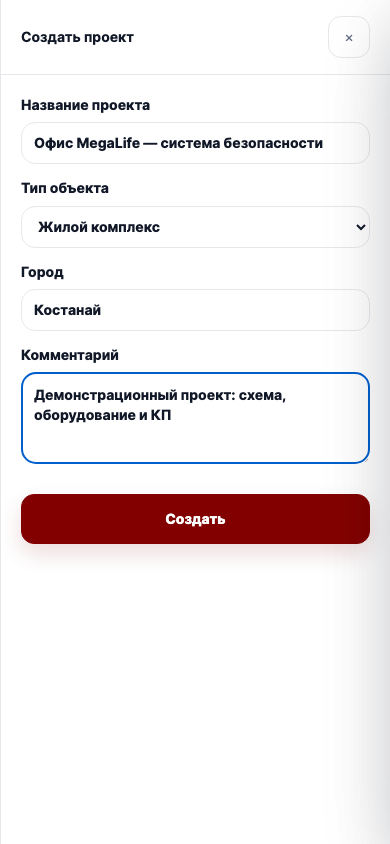
Нажмите «Создать проект». Название, тип объекта и город помогают найти проект и понять его контекст. Комментарий можно использовать для задачи или особых условий.
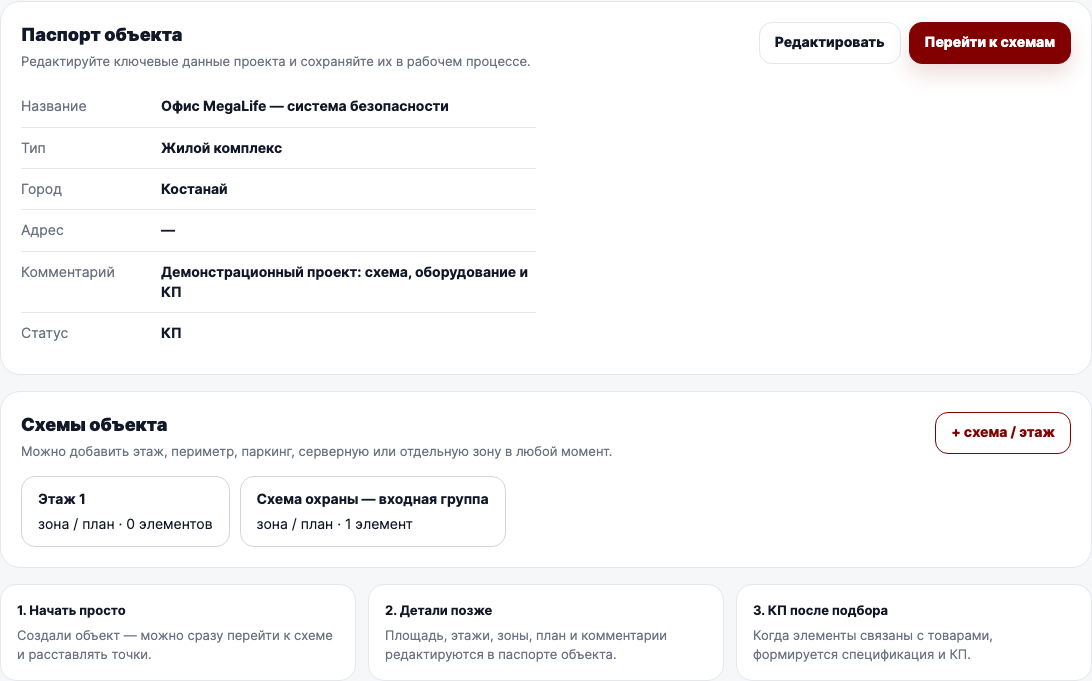
На вкладке «Объект» хранятся исходные данные и список схем. Здесь можно отредактировать паспорт или сразу перейти к схеме. Это место для контекста, а не для подбора товаров.
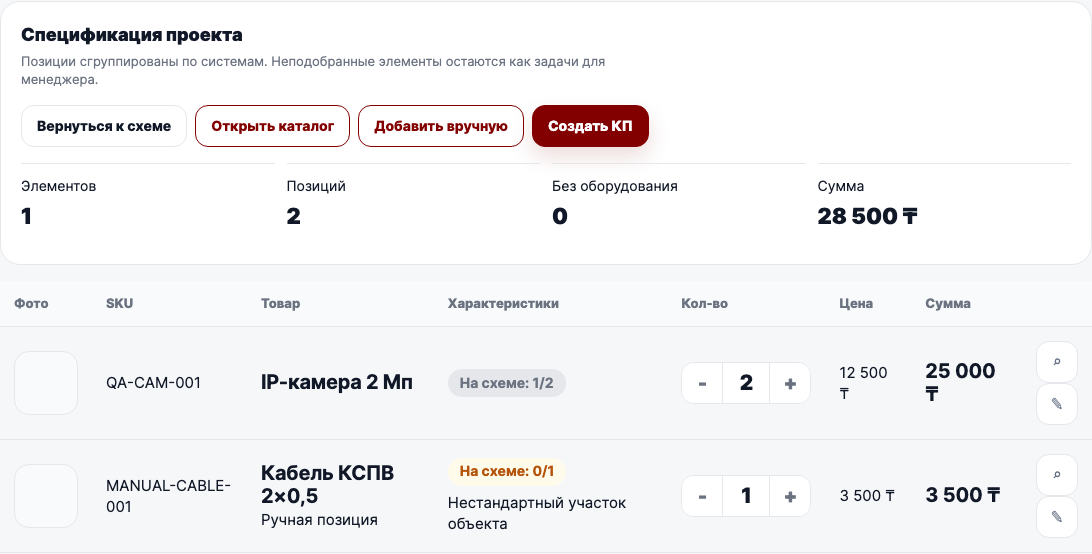
В «Спецификации» собран весь состав и сумма. «Открыть каталог» добавляет реальные товары, «Добавить вручную» — нестандартные позиции. Количество меняется прямо в таблице.
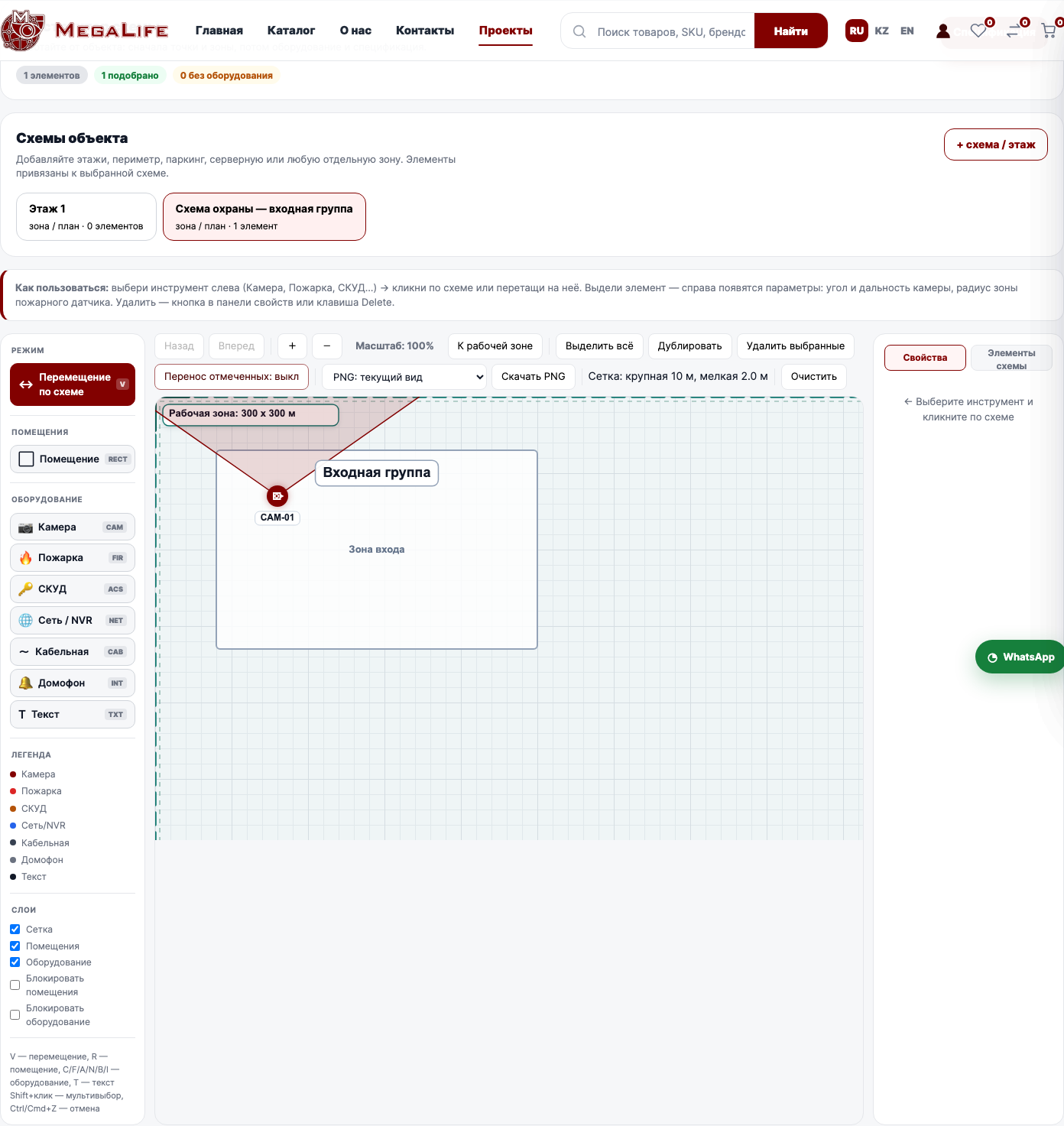
Создайте этаж или зону, выберите инструмент слева и поставьте элемент на рабочую область. Камеру или другой элемент можно связать с товаром из каталога.
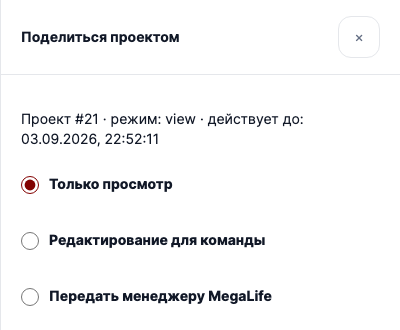
Кнопка «Поделиться проектом» создаёт ссылку с выбранным режимом. «Только просмотр» подходит для клиента, редактирование — для команды, передача менеджеру — для запроса помощи MegaLife.
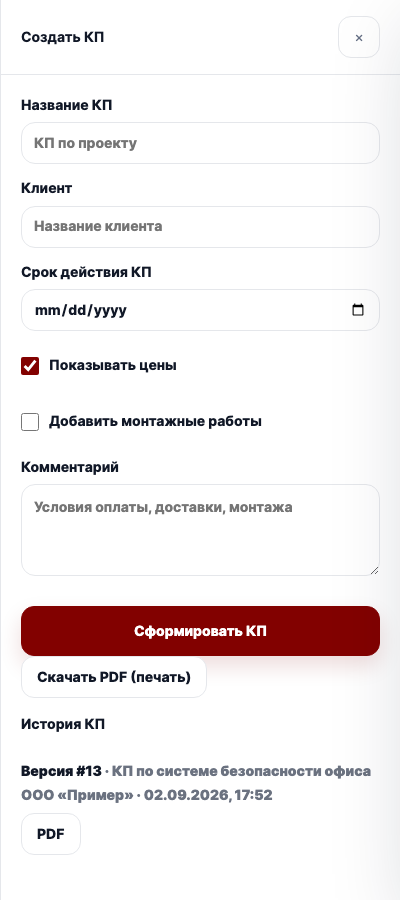
Нажмите «Проверить и создать КП». Клиента можно указать, если он уже известен. Заполните срок действия, показывать ли цены, нужны ли монтажные работы и дополнительные условия.
Этап показывает, на каком шаге сейчас проект и кому нужно действовать.
Ориентируйтесь на блок «Следующий шаг» в шапке открытого проекта.
Откройте проект и выберите путь. Если нужен план размещения — создайте схему. Если нужен только список оборудования и КП — сразу перейдите в спецификацию.
Нет. Схема нужна для визуального размещения камер, датчиков, СКУД, сети и кабельных элементов. Спецификацию и КП можно сделать без схемы.
Выберите элемент на схеме и привяжите к нему товар из каталога либо перейдите в спецификацию и добавьте позиции. После проверки списка нажмите «Проверить и создать КП».
На плане есть условный элемент, но ему ещё не назначен конкретный товар. Откройте схему, выберите элемент и найдите товар в каталоге. Если подходящего товара нет, добавьте позицию вручную в спецификации.
Товар из каталога содержит карточку, SKU и цену. Ручная позиция нужна для кабеля, работы или оборудования, которого пока нет в каталоге; её название, количество и цена вводятся самостоятельно.
Откройте вкладку «Спецификация» и нажмите «Проверить и создать КП». Заполните клиента, срок действия и параметры отображения цены, затем нажмите «Сформировать КП». Готовая версия появится в истории.
Система сохраняет снимок текущей спецификации: позиции, количество и расчёт. Поэтому последующие изменения проекта не переписывают уже созданную версию КП.
В форме КП нажмите «PDF (печать)» у последней версии или нужной версии в истории. В системном окне печати выберите «Сохранить как PDF».
Создаёт ссылку с ограниченным доступом. Можно дать просмотр, редактирование для команды или передать проект менеджеру MegaLife. Срок действия ссылки задаётся отдельно.
Смотрите блок «Следующий шаг» в шапке проекта. Если спецификация готова, он ведёт к КП; если есть элементы без товара — к проверке схемы; после КП — к истории и отправке клиенту.
Не нужно заполнять всё сразу. Projects сохраняет работу, а подсказка в шапке показывает ближайшее действие.