
Три способа найти запись
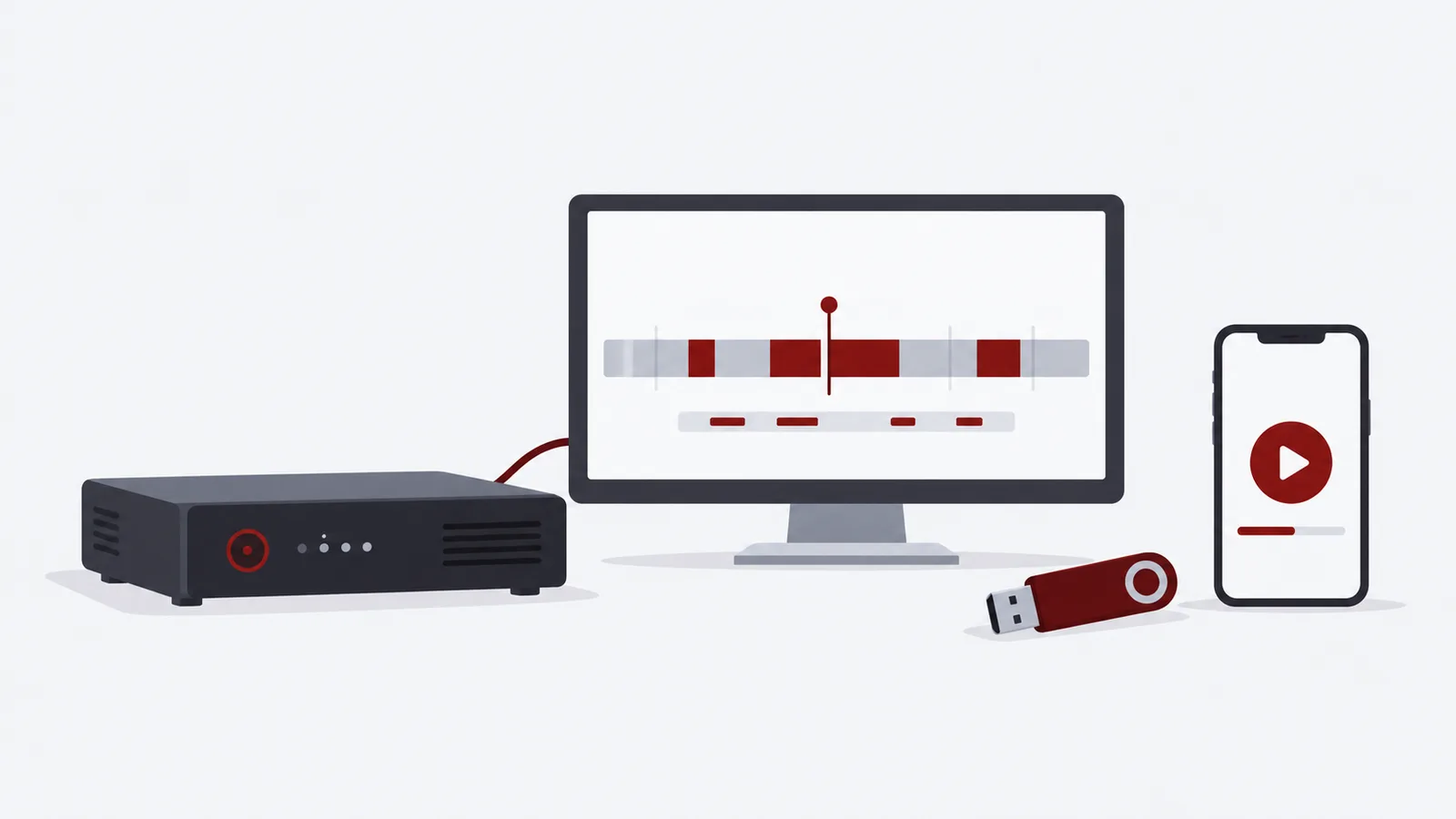
Запись хранится на жёстком диске регистратора или на карте памяти камеры. Достать её можно на самом регистраторе, в приложении на телефоне или в программе на компьютере.
| Способ | Где | Что получите |
|---|---|---|
| На экране регистратора | У регистратора с монитором и мышью | Просмотр и экспорт на флешку |
| В приложении (Hik-Connect, EZVIZ) | Телефон | Просмотр и скачивание коротких клипов |
| Программа на компьютере | ПК в той же сети | Просмотр и экспорт больших записей |
На экране регистратора
- Подключите монитор и мышь к регистратору.
- Откройте меню «Воспроизведение» (в разных моделях называется по-разному).
- Выберите камеру или несколько камер.
- Выберите дату в календаре; дни с записью обычно отмечены цветом.
- Выберите время на шкале или нажмите «Поиск».
- Нажмите воспроизведение; сдвигайте шкалу, чтобы приблизиться.
Что учесть: если за нужный день записи нет, возможно, диск перезаписал старые данные или запись шла только по событию. О размере архива — в статье про жёсткий диск.
Шкала времени и события
На шкале времени записанные участки показаны цветом: обычно один цвет — постоянная запись, другой — запись по движению или событию. Если вы не знаете точного времени, ищите по шкале участки с событиями или используйте поиск по движению и фильтр по людям и машинам, если регистратор умеет. Сначала уменьшите масштаб до суток, затем приближайте к нужному часу.
В приложении: Hik-Connect и EZVIZ
- Откройте приложение и выберите камеру или регистратор.
- Нажмите «Воспроизведение» или «Архив».
- Выберите дату и время, сдвигая шкалу.
- Для сохранения нажмите значок записи или «Скачать»; запись сохранится в телефон.
Названия кнопок зависят от версии приложения. Если камера хранит запись на карте памяти, приложение показывает её. В облаке (если подключено) запись видна в разделе облака. Скачивание больших фрагментов по мобильной сети тратит трафик и занимает время, лучше делать по Wi-Fi.
Экспорт на флешку
- Вставьте флешку в USB-разъём регистратора.
- Откройте меню «Экспорт» или «Резервное копирование».
- Выберите камеру, дату и время начала и конца.
- Выберите формат и нажмите «Экспорт».
- Дождитесь завершения и только потом извлеките флешку.
Если регистратор предлагает формат с плеером, он записывает вместе с видео свой проигрыватель, чтобы файл открылся на компьютере. Экспортируйте короткие нужные фрагменты, а не весь день: так быстрее. Флешка должна быть достаточно вместительной и в формате, который поддерживает регистратор; какой именно, смотрите в меню.
Что выбрать
- Нужно посмотреть запись у регистратораМеню воспроизведения
- Не знаю точное времяШкала и события
- Смотрю с телефонаПриложение
- Нужен файл для передачиЭкспорт на флешку