
СКУД для офиса: шаги в одной таблице
СКУД — система контроля и управления доступом: она решает, кого, куда и когда пускать, и записывает каждый проход. Для офиса её удобно собирать по шагам: сначала решить, какие двери защищаем и кому куда можно, и только потом выбирать оборудование. Устройство отдельных компонентов (карты, считыватели, контроллеры) разобрано в статье про карты и считыватели, замки — в статье про замки и доводчики.
| Шаг | Что решаем | Результат |
|---|---|---|
| 1. Двери | Какие двери закрываем и в какую сторону | Список дверей с типом: вход, серверная, склад, кабинет |
| 2. Люди | Кто и куда проходит, когда | Группы доступа и расписание |
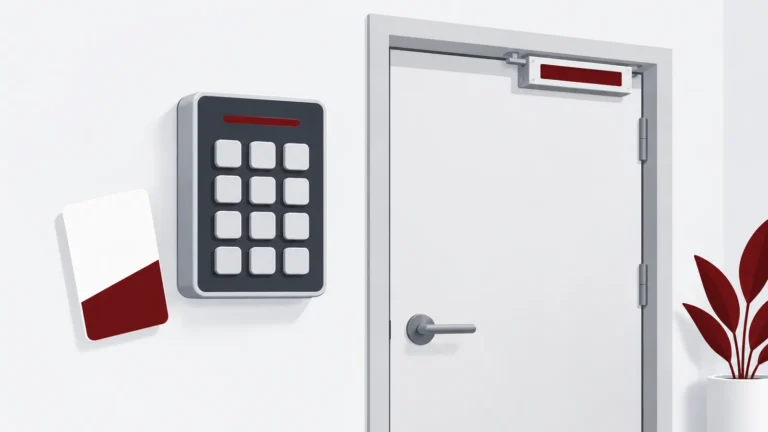
| 3. Способ входа | Карта, PIN-код или лицо | Выбранные считыватели или терминалы |
| 4. Комплект на дверь | Замок, контроллер, кнопка выхода, питание | Перечень оборудования на каждую дверь |
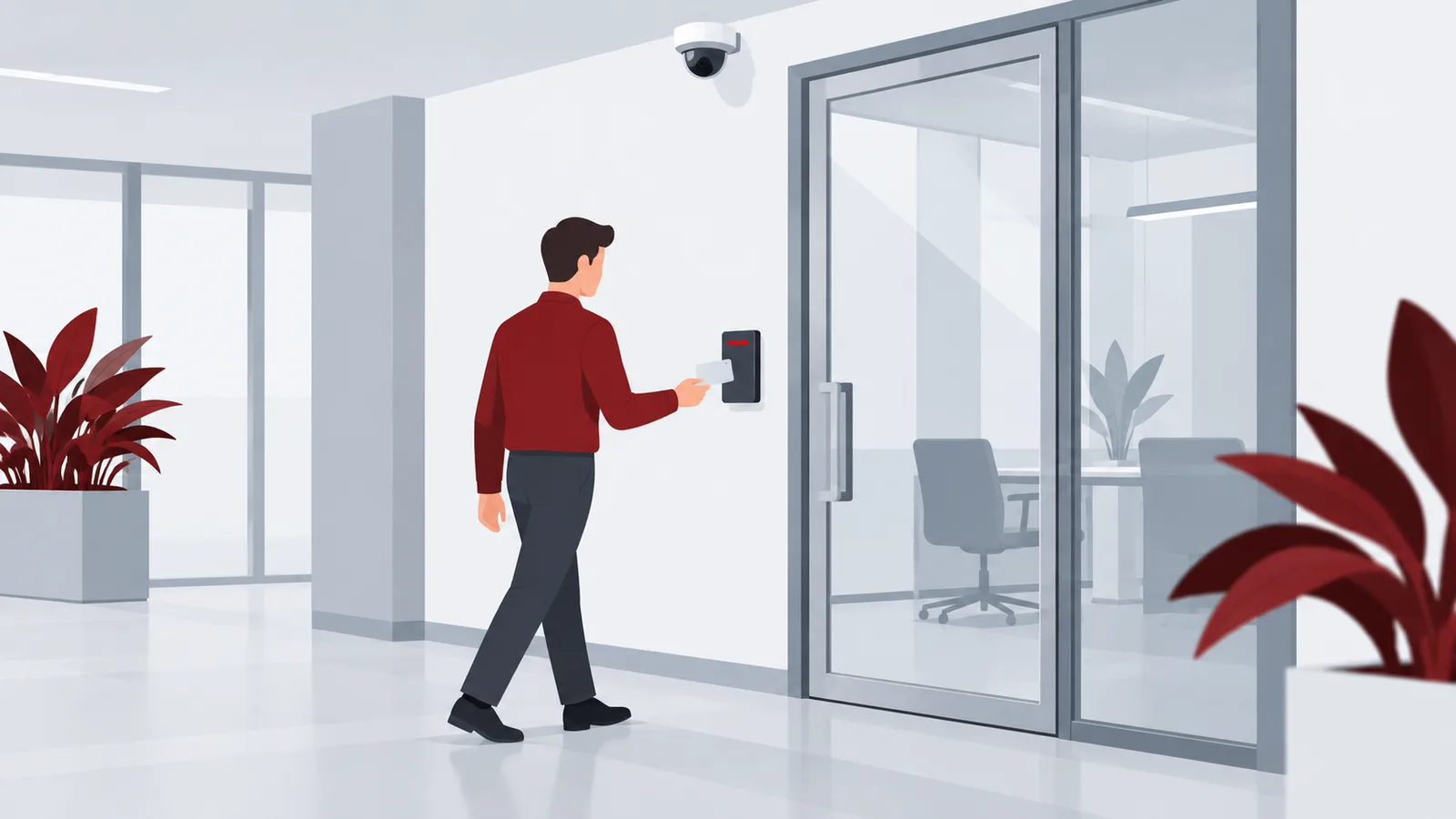
| 5. Видео | Нужна ли камера у входа | Привязка записи к проходам |
| 6. Журнал | Кто и как смотрит проходы | Отчёты и правила хранения |
Шаг 1. Какие двери и как они открываются
Начните с плана офиса и отметьте двери, которые нужно закрыть от посторонних. Обычно это главный вход, серверная или кабинет с документами, склад и кабинет руководителя. Не обязательно ставить СКУД на каждую дверь: чем больше точек, тем дороже и сложнее система.
Для каждой двери ответьте на три вопроса:
- Как она открывается? Распашная, раздвижная, стеклянная, металлическая — от этого зависит тип замка.
- Нужен ли контроль выхода? Если нужен, на выходе ставят второй считыватель; если нет — достаточно кнопки выхода.
- Что должно быть при отключении света? Дверь эвакуационного выхода должна открываться, а дверь серверной обычно остаётся закрытой. Требования пожарной безопасности проверьте заранее.
Шаг 2. Кто и куда может входить
Составьте простую таблицу: слева сотрудники или отделы, сверху двери, на пересечении — «можно» или «нельзя», а при необходимости ещё и время. Так получаются группы доступа. Например, бухгалтерия проходит в основной вход и в свой кабинет, ИТ-отдел дополнительно в серверную, уборщица входит только в рабочие часы.
Сразу решите, кто управляет списком: кто выдаёт карты, кто блокирует их при увольнении и потерянных ключах. Это важнее, чем выбор модели: на объектах наших клиентов проблемы чаще возникают из-за неактуального списка, а не из-за оборудования.
Что учесть: если у вас одна-две двери и несколько человек, достаточно автономного контроллера, где карты добавляются прямо на месте. Расписания и журнал по всему офису требуют сетевой системы с программой на компьютере.
Шаг 3. Карта, PIN-код или лицо
Способ входа выбирают по тому, насколько важна защита и как удобно людям.
| Способ | Плюсы | Минусы |
|---|---|---|
| Карта или брелок | Дёшево, быстро, привычно | Можно потерять или передать другому |
| PIN-код | Не нужно ничего носить | Код подсмотрят или сообщат коллеге |
| Карта + PIN-код | Выше защита для серверной и склада | Дольше проходить |
| Лицо | Нечего терять и передавать | Дороже; зависит от освещения; нужно проверить требования к персональным данным |
Кому подходит: для обычных дверей офиса мы советуем карты или брелоки. Для особо важных помещений — карту вместе с PIN-кодом. Терминалы распознавания лиц имеет смысл смотреть, если на входе большой поток людей или нужен учёт рабочего времени; подробности — в статье про терминалы распознавания лиц.
Шаг 4. Что нужно на каждую дверь
На одну дверь обычно собирают один и тот же набор:
- Считыватель (или терминал) снаружи, при контроле выхода — и изнутри;
- Контроллер — «мозг», который сверяет карту со списком и даёт команду замку;
- Замок — электромагнитный или электромеханический;
- Кнопка выхода с внутренней стороны;
- Блок питания и, для работы при отключении света, резервный аккумулятор или ИБП;
- Доводчик, чтобы дверь сама закрывалась после прохода.
Если дверь не закрывается до конца, замок не сработает, поэтому доводчик не мелочь. Конкретные модели и совместимость уточнит менеджер по списку ваших дверей.
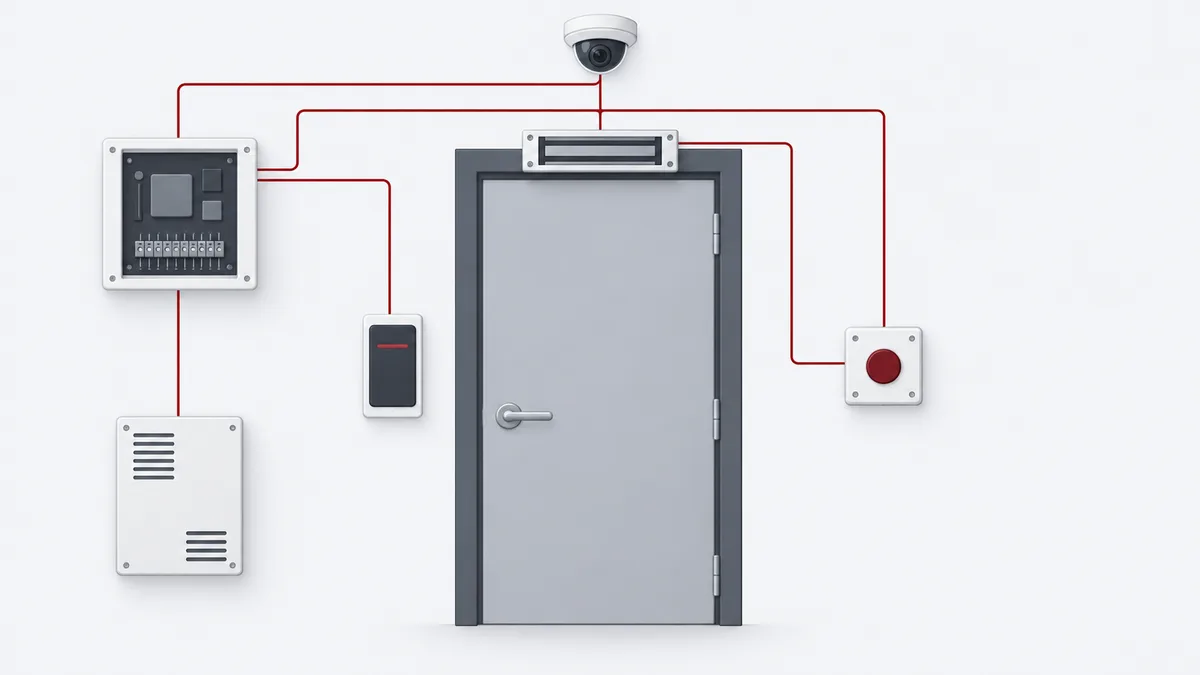
Шаг 5. Связка с видеонаблюдением
Камера у входа показывает, кто именно приложил карту. Записи с камеры и журнал СКУД связывают по времени: открыв событие «дверь открыта картой сотрудника», можно сразу посмотреть кадр. Это помогает, если карту использовал не её владелец.
Тесная интеграция (видео открывается прямо из журнала) возможна не у всех систем и зависит от программы и оборудования. Если интеграции нет, всё равно полезно поставить камеру на входе: записи сверяют с журналом вручную по времени. Выбор камер — в статье про видеонаблюдение для офиса.
Шаг 6. Журнал проходов и отчёты
Каждый проход записывается в журнал событий: время, дверь, карта и результат (пропущен или отказано). Журнал нужен, чтобы:
- разобраться, кто входил в серверную в нужное время;
- увидеть попытки войти чужой или заблокированной картой;
- получить данные для учёта рабочего времени (отдельная тема, у неё своя статья).
Автономный контроллер хранит журнал в памяти ограниченного объёма, у сетевой системы он ведётся на компьютере или сервере. Заранее решите, кто имеет право смотреть журнал и как долго его хранить. Если в журнале есть данные о конкретных людях, проверьте требования к персональным данным.
Что выбрать
- Одна-две двери, несколько сотрудниковАвтономный контроллер и карты
- Несколько дверей, расписания, журнал в одной программеСетевая система
- Серверная, склад, кассаКарта + PIN-код
- Нужно знать, кто именно вошёлКамера у входа и привязка к журналу
- Дверь не закрывается до концаДоводчик и проверка замка
- Нужны отчёты по приходу сотрудниковЖурнал проходов