
Какое приложение нужно: по бренду камеры
Смотреть камеры с телефона можно из любой точки, где есть интернет. У каждого производителя своё бесплатное приложение, и приложение нужно ставить того бренда, что написан на камере или регистраторе. Чужая камера в нём обычно не добавится.
| Бренд на устройстве | Приложение | Для каких устройств |
|---|---|---|
| Hikvision, HiWatch | Hik-Connect | Регистраторы и IP-камеры Hikvision и HiWatch |
| EZVIZ | EZVIZ | Домашние Wi-Fi камеры, видеоглазки, видеодомофоны EZVIZ |
| Imou | Imou Life | Домашние Wi-Fi камеры и регистраторы Imou |
| Камера другого бренда | Приложение этого бренда или программа для ONVIF-камер | Уточните модель, мы подскажем подходящее приложение |
Приложения есть в App Store и Google Play. Если сомневаетесь, какое подходит к вашей модели, пришлите нам фото наклейки на корпусе — подскажем.
Как добавить камеру или регистратор в приложение
Общая схема одна для всех трёх приложений. Названия кнопок могут немного отличаться в разных версиях, но порядок такой:
- Установите приложение нужного бренда и зарегистрируйте аккаунт (по почте или телефону). Запомните пароль от аккаунта.
- Убедитесь, что камера или регистратор включены и подключены к интернету: по кабелю к роутеру или, для Wi-Fi камер, к вашей сети Wi-Fi.
- В приложении нажмите значок «+» (добавить устройство).
- Наведите телефон на QR-код на наклейке устройства. Если код не считывается, введите серийный номер вручную.
- Введите код подтверждения (verification code). Обычно он напечатан на наклейке, у регистраторов задаётся в настройках устройства. Если это новое устройство и вы его только что активировали, приложение может предложить придумать код.
- Для Wi-Fi камеры приложение попросит выбрать вашу сеть Wi-Fi и ввести её пароль: большинство домашних камер работает в диапазоне 2,4 ГГц.
- Дождитесь, когда устройство появится в списке, и откройте его — должна пойти картинка.
Если камеры подключали мы, обычно всё уже добавлено в аккаунт на этапе настройки, и вам остаётся только войти в приложение.
Нужен ли белый IP-адрес и «проброс портов»
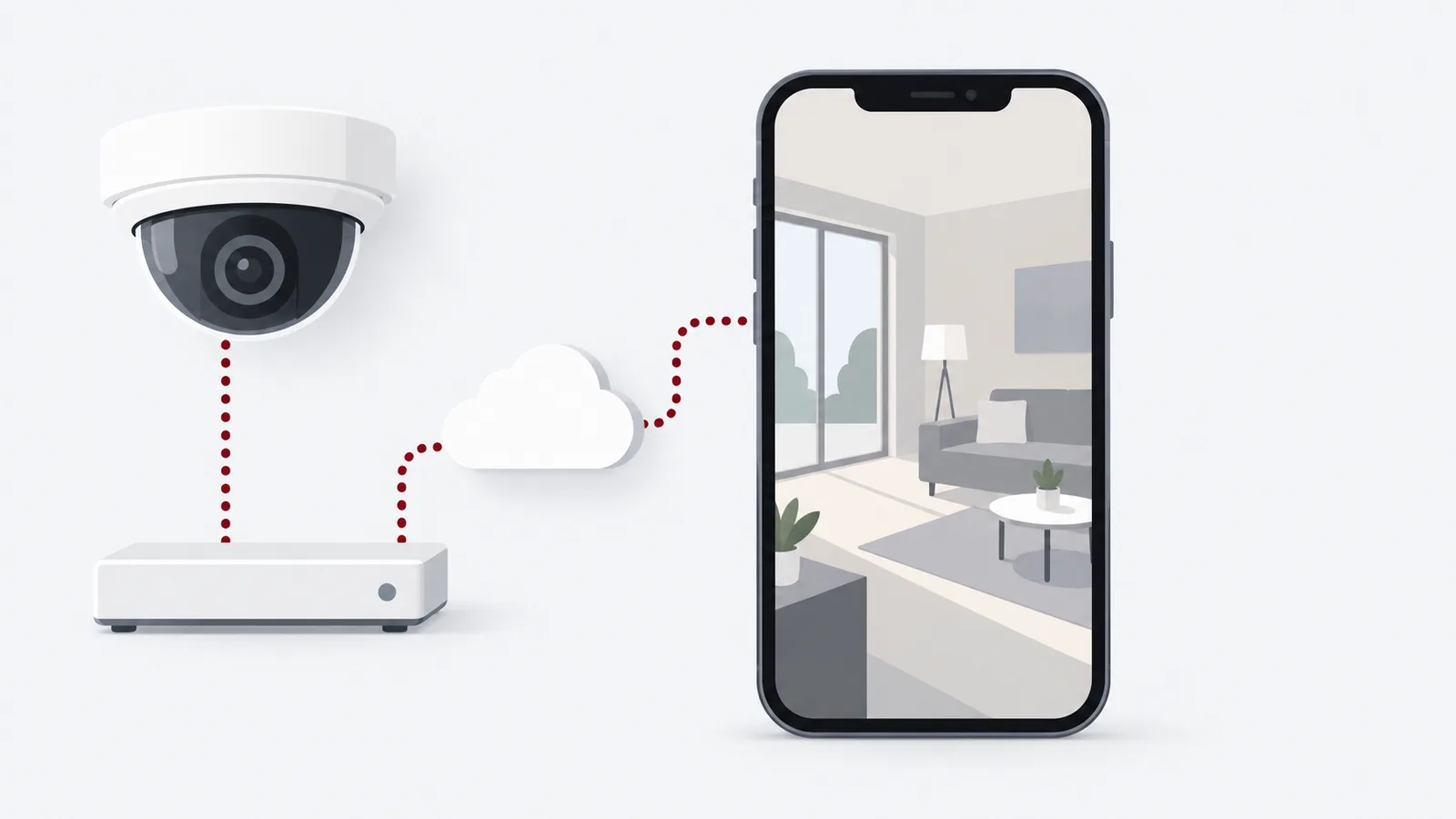
Нет. Эти приложения работают через облачный сервер производителя по технологии P2P: и устройство, и телефон сами соединяются с облаком, поэтому ничего настраивать в роутере не нужно. Статический («белый») IP-адрес у провайдера не требуется — подойдёт обычный домашний или офисный интернет, даже с динамическим адресом.
Важно одно: камера или регистратор должны сами выходить в интернет, то есть сеть, к которой они подключены, должна работать.
Какая скорость интернета нужна
Для просмотра важна не скорость «по тарифу», а скорость отдачи (upload) там, где стоят камеры: именно видео уходит с объекта на ваш телефон.
- Одна камера в обычном просмотре в приложении обычно требует около 1–2 Мбит/с отдачи, в высоком качестве — больше.
- Если смотрите сразу несколько камер, требования складываются. Для просмотра с телефона мы советуем смотреть в «основном» (облегчённом) потоке.
- Скорость интернета на самом телефоне тоже важна: в зоне плохого мобильного сигнала картинка будет подвисать, хотя камера работает.
Запись на регистратор от интернета не зависит: если интернет пропал, регистратор продолжает писать на диск, просто смотреть удалённо будет нельзя.
Как дать доступ членам семьи или сотрудникам
Не передавайте свой логин и пароль: так вы не сможете понять, кто что смотрит, и придётся менять пароль для всех. Используйте функцию «Поделиться»:
- Откройте в своём приложении нужную камеру или регистратор.
- Найдите в настройках устройства пункт «Поделиться» (Share). Название может чуть отличаться в разных приложениях.
- Укажите аккаунт человека (почту или телефон), на который он зарегистрировался в том же приложении.
- Выберите, что ему разрешено: только просмотр или ещё прослушивание и управление.
- Подтвердите. У человека устройство появится в его приложении.
Доступ можно в любой момент отозвать в том же разделе. Человеку нужно установить то же приложение и завести свой аккаунт.
Что делать в вашей ситуации
- Не знаю, какое приложение ставитьПриложение по бренду
- Хочу добавить камеру в приложениеДобавление устройства
- Спрашивают про белый IP и проброс портовНе нужен, работает P2P
- Картинка тормозит или обрываетсяСкорость интернета
- Хочу, чтобы жена или сотрудник тоже смотрелПоделиться доступом