
Что это простыми словами
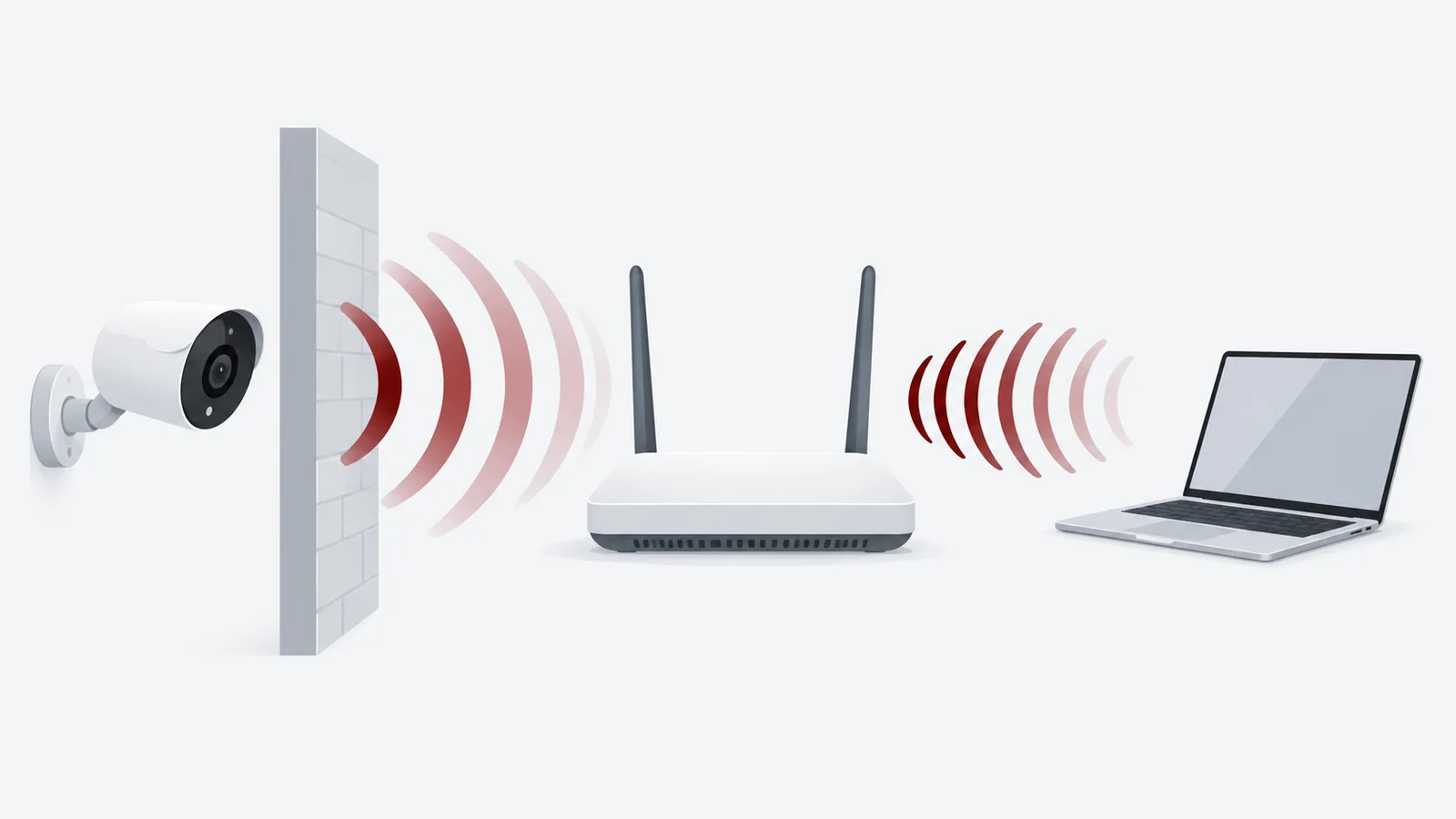
Wi-Fi работает в двух диапазонах: 2,4 ГГц и 5 ГГц. Можно представить, что это две дороги: одна длинная и обходная, но по ней ездят все; другая быстрая и широкая, но короче. Роутер может раздавать обе, а вот камера часто умеет ездить только по первой.
| Диапазон | Дальность | Скорость | Что с препятствиями | Для камер |
|---|---|---|---|---|
| 2,4 ГГц | Больше | Ниже | Лучше проходит стены | Подходит почти всем Wi-Fi камерам |
| 5 ГГц | Меньше | Выше | Сильнее ослабляется стенами | Только если камера поддерживает 5 ГГц |
Почему большинство камер работают только на 2,4 ГГц
Для видео с камеры не нужна огромная скорость, а вот дальность и надёжность важны. Диапазон 2,4 ГГц дешевле для производителя и лучше «пробивает» стены и расстояния, поэтому им обычно пользуются домашние Wi-Fi камеры. Некоторые новые модели поддерживают оба диапазона; это указано в характеристиках камеры, обычно как «2,4 ГГц» или «2,4/5 ГГц».
Из-за этого появляется типичная проблема: роутер раздаёт сеть 5 ГГц, а камера её просто не видит. Дело не в поломке — камера физически не умеет работать на этой частоте.
Дальность и скорость: что выбрать
Если камера далеко от роутера, за стеной или на улице, надёжнее 2,4 ГГц: сигнал доходит дальше. Если камера рядом с роутером и поддерживает 5 ГГц, можно использовать его: скорость выше, а помех от соседей обычно меньше.
Что учесть: диапазон 2,4 ГГц часто перегружен: им пользуются соседские роутеры, микроволновки, беспроводные гаджеты. В многоквартирном доме это иногда даёт обрывы. Если сигнал слабый, надёжнее поставить точку доступа ближе к камере. Об этом есть отдельная статья про сетевое оборудование.
Настройки роутера простыми словами
- Откройте настройки роутера. Адрес и пароль обычно написаны на наклейке на самом роутере.
- Найдите раздел Wi-Fi. Там обычно два отдельных блока: 2,4 ГГц и 5 ГГц. Если они объединены под одним именем, разделите их.
- Дайте сетям разные имена, например «Дом» и «Дом-5G». Так будет понятно, к какой подключаться.
- Подключите телефон к сети 2,4 ГГц на время настройки камеры в приложении, а потом можно вернуть привычную сеть.
- Проверьте канал. Если рядом много сетей, выберите менее загруженный канал вручную; для 2,4 ГГц обычно используют каналы 1, 6 или 11.
- Если камера не подключается, проверьте тип защиты сети: старые камеры часто работают с WPA2 и не понимают новые режимы только с WPA3.
Ряд прошивок роутеров имеет функцию «умное подключение» или «Smart Connect», которая объединяет оба диапазона. Для камер её на время настройки лучше отключить.
Что выбрать
- Камера не видит сеть домаПодключить к сети 2,4 ГГц
- Камера далеко от роутера или за стеной2,4 ГГц или точка доступа ближе
- Роутер раздаёт обе сети под одним именемРазделить диапазоны и дать разные имена
- Нужна скорость и камера рядом с роутером5 ГГц, если камера его поддерживает