

Жоба
Бір нысанның ортақ папкасы: паспорт, схемалар, спецификация, КП, команда және тарих.
Projects — бір нысанға арналған жұмыс папкасы. Мұнда жабдық құрамын жинайсыз, қажет болса оны жоспарға орналастырасыз, спецификацияны тексеріп, КП жасайсыз.
Схемадан бастау міндетті емес. Алдымен жоба жасаңыз, кейін ыңғайлы жолды таңдаңыз: жоспар үшін схема немесе жабдықтар тізімі үшін спецификация.
Әр қадамнан кейін жобада келесі нәтиже түсінікті болады.
Қойындылар өзара байланысты, бірақ әрқайсысының міндеті бөлек.
Бір нысанның ортақ папкасы: паспорт, схемалар, спецификация, КП, команда және тарих.
Нысан паспорты: атауы, түрі, қаласы, мекенжайы және түсініктемелері.
Не және қай жерде орнатылатыны көрінетін жоспар немесе аймақ.
Жабдықтар тізімі, саны, бағасы және жалпы сомасы.
Белгілі бір клиентке арналған спецификация нұсқасы. Әр жасау кезінде жаңа нұсқа пайда болады.
Скриншоттар Projects интерфейсінің оқшауланған Docker-QA ортасында түсірілді.
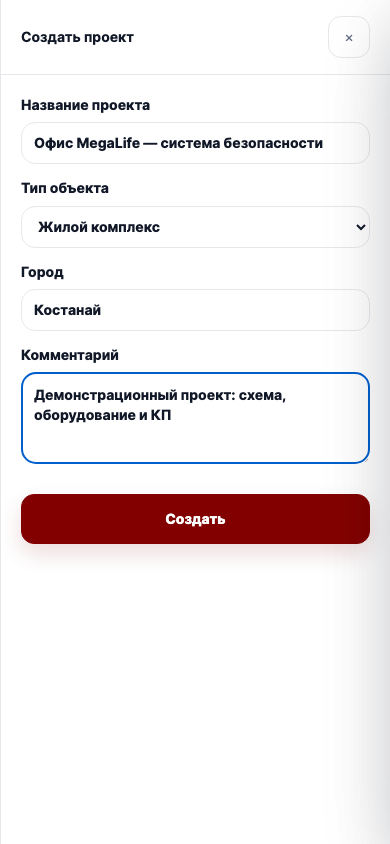
«Жоба жасау» түймесін басыңыз. Атауы, нысан түрі және қала жобаны табуға және оның мәнін түсінуге көмектеседі. Түсініктемеге тапсырма немесе ерекше шарттарды жазыңыз.
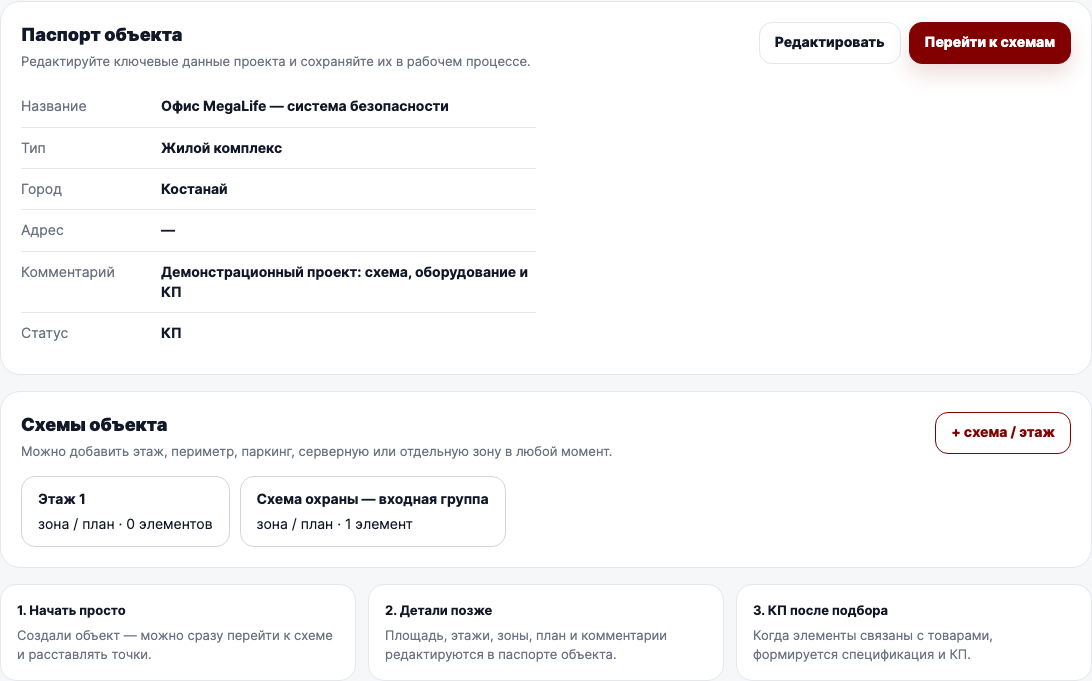
«Нысан» қойындысында бастапқы деректер мен схемалар тізімі сақталады. Мұнда паспортты өңдеуге немесе бірден схемаға өтуге болады. Бұл тауар таңдайтын емес, контекст сақтайтын бөлім.
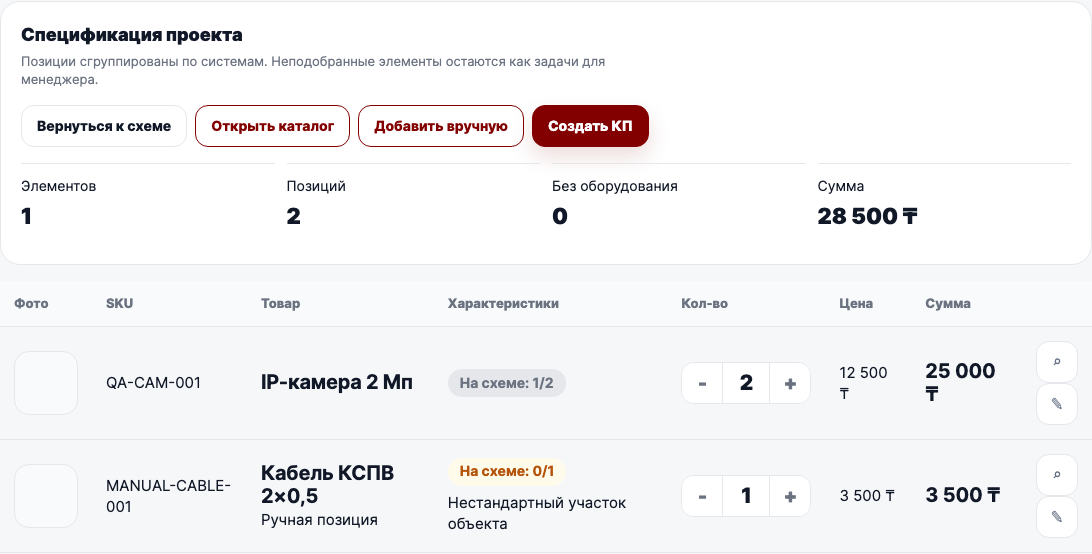
«Спецификацияда» барлық құрам мен сома көрсетіледі. «Каталогты ашу» нақты тауарларды қосады, ал «Қолмен қосу» стандартты емес позицияларға арналған. Санын кестеде бірден өзгертуге болады.
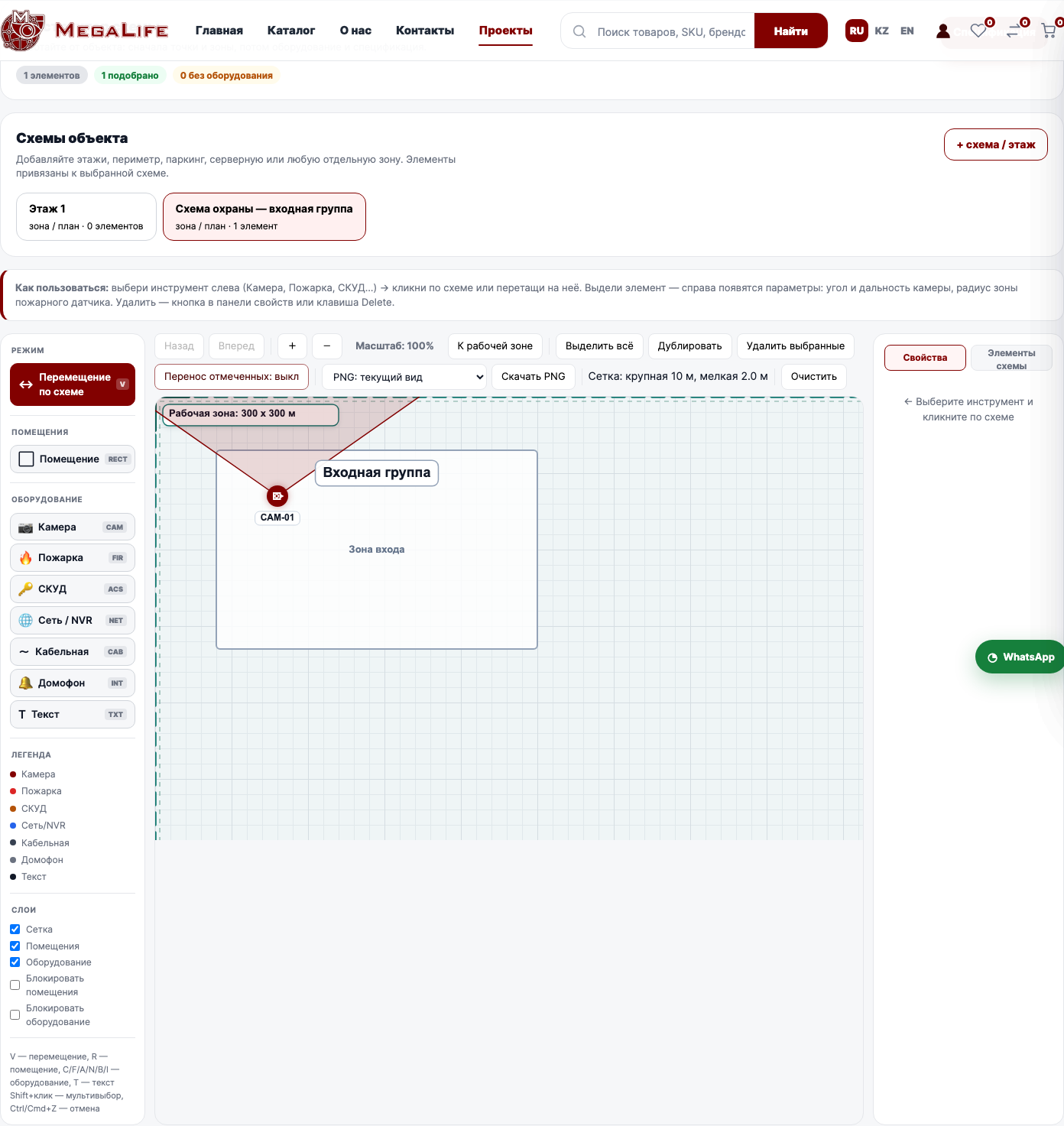
Қабат немесе аймақ жасаңыз, сол жақтан құрал таңдап, жұмыс аймағына элемент қойыңыз. Камераны немесе басқа элементті каталогтағы тауармен байланыстыруға болады.
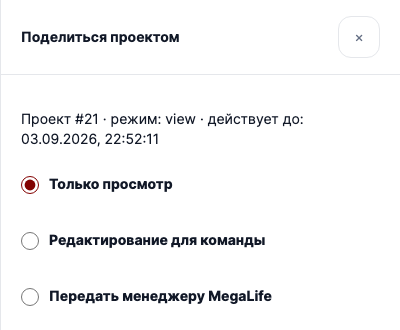
«Жобамен бөлісу» түймесі таңдалған режиммен сілтеме жасайды. «Тек көру» клиентке, өңдеу командаға, менеджерге беру MegaLife көмегіне сұрау жіберуге ыңғайлы.
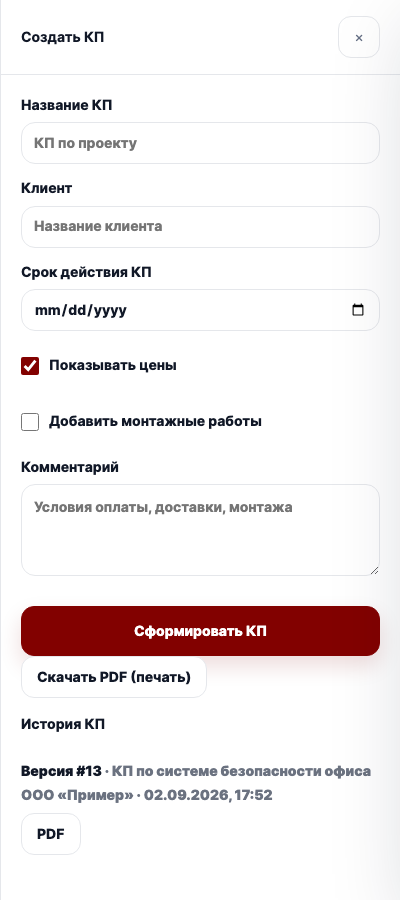
«Тексеріп, КП жасау» түймесін басыңыз. Клиент белгілі болса ғана көрсетіңіз, жарамдылық мерзімін, бағаны көрсету параметрін, монтаждың керегін және қосымша шарттарды толтырыңыз.
Кезең жобаның қай жерде тұрғанын және келесі әрекетті кім жасау керегін көрсетеді.
Ашық жоба тақырыбындағы «Келесі қадам» блогын пайдаланыңыз.
Жобаны ашып, жолды таңдаңыз. Орналастыру жоспары керек болса — схема жасаңыз. Тек жабдықтар тізімі мен КП керек болса — бірден спецификацияға өтіңіз.
Жоқ. Схема камераларды, датчиктерді, СКУД, желі және кабель элементтерін көрнекі орналастыруға арналған. Спецификация мен КП-ны схемасыз жасауға болады.
Схемада элементті таңдап, оған каталогтағы тауарды байланыстырыңыз немесе спецификацияға өтіп позициялар қосыңыз. Тізімді тексергеннен кейін «Тексеріп, КП жасау» түймесін басыңыз.
Жоспарда шартты элемент бар, бірақ оған нақты тауар әлі тағайындалмаған. Схеманы ашып, элементті таңдап, каталогтан тауар табыңыз. Қажет болса, спецификацияға позицияны қолмен қосыңыз.
Каталог тауарының карточкасы, SKU-ы және бағасы болады. Қолмен позиция каталогта жоқ кабельге, жұмысқа немесе жабдыққа арналған; атауын, санын және бағасын өзіңіз енгізесіз.
«Спецификация» қойындысын ашып, «Тексеріп, КП жасау» түймесін басыңыз. Клиентті, жарамдылық мерзімін және баға параметрлерін толтырыңыз, кейін «КП жасау» түймесін басыңыз. Дайын нұсқа тарихта пайда болады.
Жүйе ағымдағы спецификацияның нұсқасын сақтайды: позициялар, саны және есеп. Сондықтан жобадағы кейінгі өзгерістер бұрын жасалған КП нұсқасын өзгертпейді.
КП формасында соңғы немесе тарихтағы қажетті нұсқаның «PDF (басып шығару)» түймесін басыңыз. Жүйелік басып шығару терезесінде «PDF ретінде сақтау» таңдаңыз.
Шектеулі қолжетімділігі бар сілтеме жасайды. Көру режимін, командаға өңдеу құқығын немесе MegaLife менеджеріне беруді таңдауға болады. Сілтеменің мерзімі бөлек белгіленеді.
Жоба тақырыбындағы «Келесі қадам» блогын қараңыз. Спецификация дайын болса, ол КП-ға апарады; тауарсыз элементтер болса — схеманы тексеруге; КП жасалғаннан кейін — тарих пен клиентке жіберу әрекеттеріне апарады.
Барлығын бірден толтыру міндетті емес. Projects жұмысты сақтайды, ал жоба тақырыбындағы кеңес ең жақын әрекетті көрсетеді.